
8.4 KiB
title, author, icon, createTime, permalink
| title | author | icon | createTime | permalink |
|---|---|---|---|---|
| 评论 | pengzhanbo | la:comment | 2024/03/04 11:58:59 | /guide/features/comments/ |
概述
文章评论由 @vuepress/plugin-comment 提供支持。
主题已内置插件,你无需重新安装即可使用。
在本主题中,通过以下字段进行配置:
::: code-tabs @tab .vuepress/config.ts
import { defineUserConfig } from 'vuepress'
import { plumeTheme } from 'vuepress-theme-plume'

export default defineUserConfig({
  theme: plumeTheme({
    plugins: {
      comment: {
        // 服务提供商
        provider: '', // "Artalk" | "Giscus" | "Twikoo" | "Waline"
        // 是否默认启用评论
        comment: true,

        // 其它配置,根据服务提供商进行配置
        // ...
      }
    }
  })
})
:::
服务提供商
@vuepress/plugin-comment 支持
"Artalk“ | "Giscus" | "Twikoo" | "Waline" 等多种不同的评论服务提供商。
你可以根据自己的需求进行配置。
Giscus是一个基于 GitHub Discussion 的评论系统,启用简便。查看文档Waline是一个 需要后端的评论系统,安全性较高。查看文档Twikoo一个简洁、安全、免费的静态网站评论系统,基于 腾讯云开发。查看文档Artalk是一款简洁的自托管评论系统,你可以在服务器上轻松部署并置入前端页面中。查看文档
::: tip 推荐的评论服务
- 面向程序员和开发人员: Giscus
- 面向公众: Waline :::
Giscus
Giscus 是一个基于 GitHub Discussion 的评论系统,启用简便。
准备工作
-
你需要创建一个公开仓库,并开启评论区,以作为评论存放的地点
-
你需要安装 Giscus App,使其有权限访问对应仓库。
-
在完成以上步骤后,请前往 Giscus 页面 获得你的设置。
你只需要填写仓库和 Discussion 分类,之后滚动到页面下部的 “启用 giscus” 部分, 获取
data-repo,data-repo-id,data-category和data-category-id这四个属性。
配置
请配置 provider: 'Giscus' 并将 data-repo, data-repo-id, data-category 和 data-category-id 作为插件选项传入 repo, repoId, category, categoryId 。
::: code-tabs @tab .vuepress/config.ts
import { defineUserConfig } from 'vuepress'
import { plumeTheme } from 'vuepress-theme-plume'

export default defineUserConfig({
  theme: plumeTheme({
    plugins: {
      comment: {
        provider: 'Giscus', // "Artalk“ | "Giscus" | "Twikoo" | "Waline"
        comment: true,
        repo: 'Your_Repo', // [!code ++]
        repoId: 'Your_RepoId', // [!code ++]
        category: 'Your_Category', // [!code ++]
        categoryId: 'Your_CategoryId', // [!code ++]
      }
    }
  })
})
:::
主题
默认情况下,Giscus 使用 light 或 dark 主题 (基于夜间模式状态)。
如果你想在日间模式和夜间模式下自定义主题,你可以设置 lightTheme 和 darkTheme 选项,
使用内置主题关键字或以 https:// 开头的自定义 css 链接。
Waline
一个有后端的安全评论系统。
安装
如果你想要在主题中使用 Waline, 你需要先安装 @waline/client。
::: code-tabs @tab pnpm
pnpm add @waline/client
@tab npm
npm i @waline/client
@tab yarn
yarn add @waline/client
:::
LeanCloud 设置 (数据库)
-
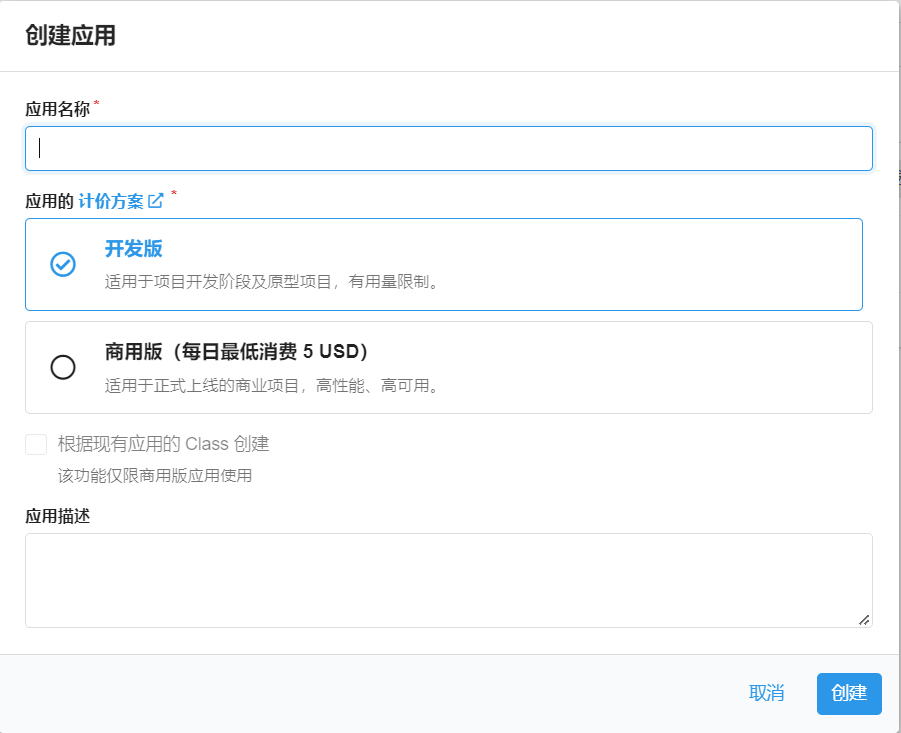
点击左上角 创建应用 并起一个你喜欢的名字 (请选择免费的开发版):
-
进入应用,选择左下角的
设置>应用 Key。你可以看到你的APP ID,APP Key和Master Key。请记录它们,以便后续使用。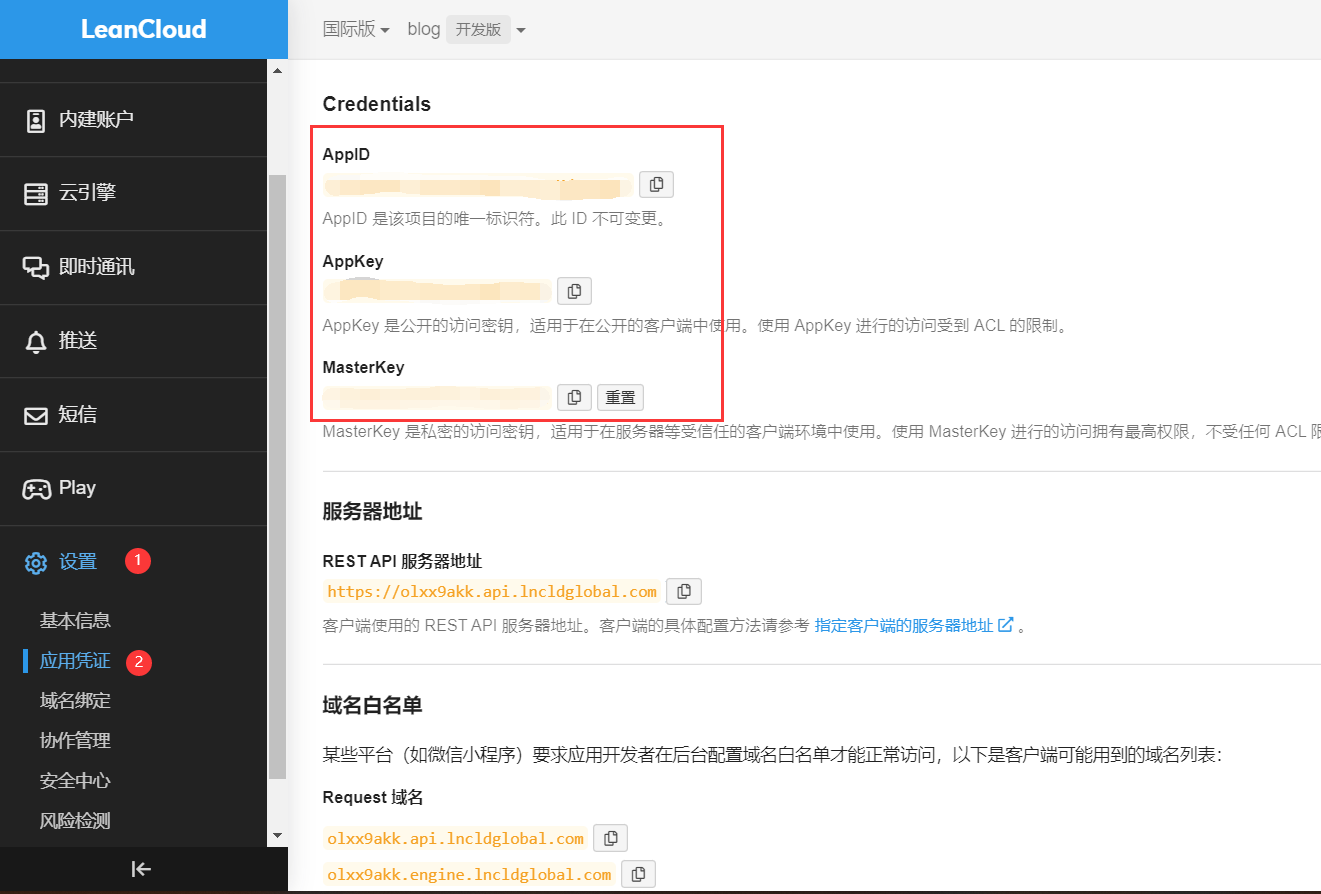
::: warning 国内版需要完成备案接入
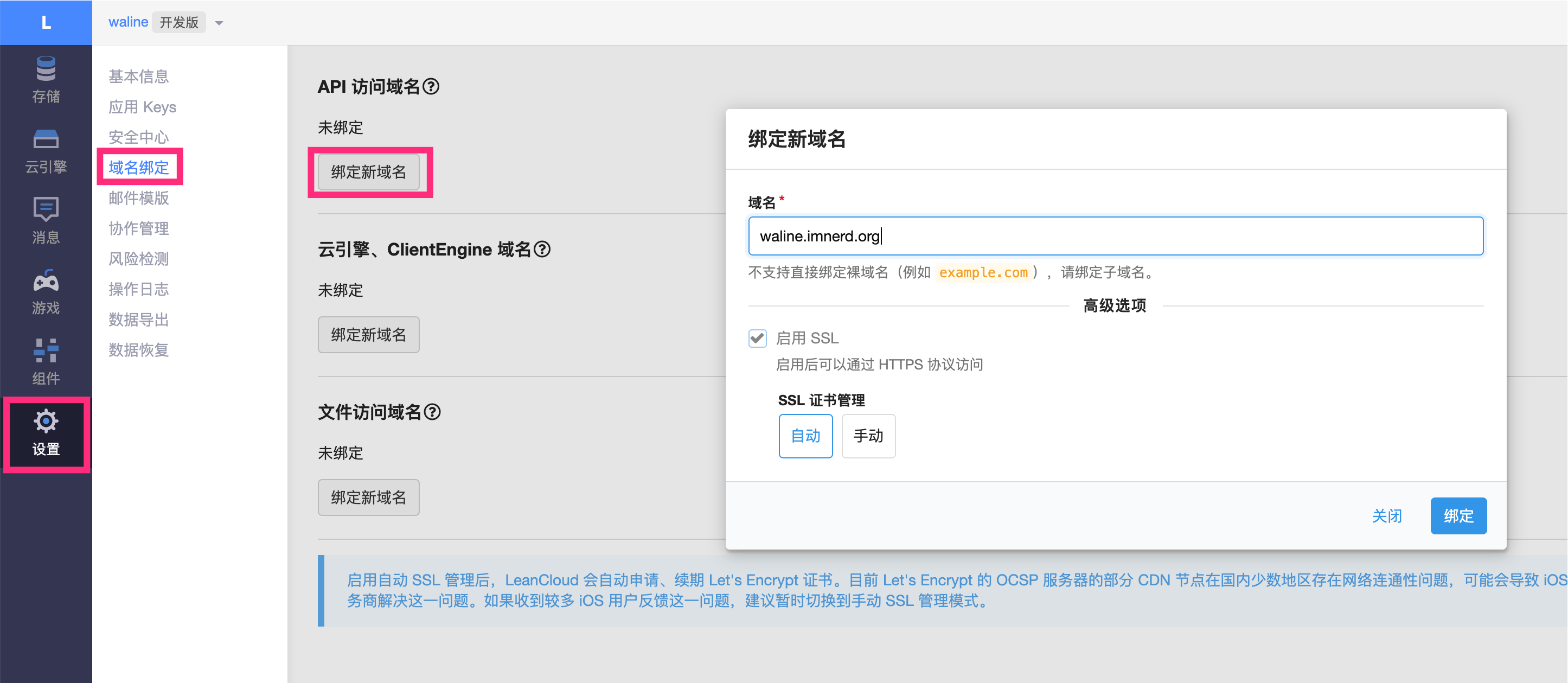
如果你正在使用 Leancloud 国内版 (leancloud.cn),我们推荐你切换到国际版 (leancloud.app)。否则,你需要为应用额外绑定已备案的域名,同时购买独立 IP 并完成备案接入:
- 登录国内版并进入需要使用的应用
- 选择
设置>域名绑定>API 访问域名>绑定新域名> 输入域名 >确定。 - 按照页面上的提示按要求在 DNS 上完成 CNAME 解析。
- 购买独立 IP 并提交工单完成备案接入。(独立 IP 目前价格为 ¥ 50/个/月)
:::
Vercel 部署 (服务端)
-
点击上方按钮,跳转至 Vercel 进行 Server 端部署。
::: note
如果你未登录的话,Vercel 会让你注册或登录,请使用 GitHub 账户进行快捷登录。
:::
-
输入一个你喜欢的 Vercel 项目名称并点击
Create继续: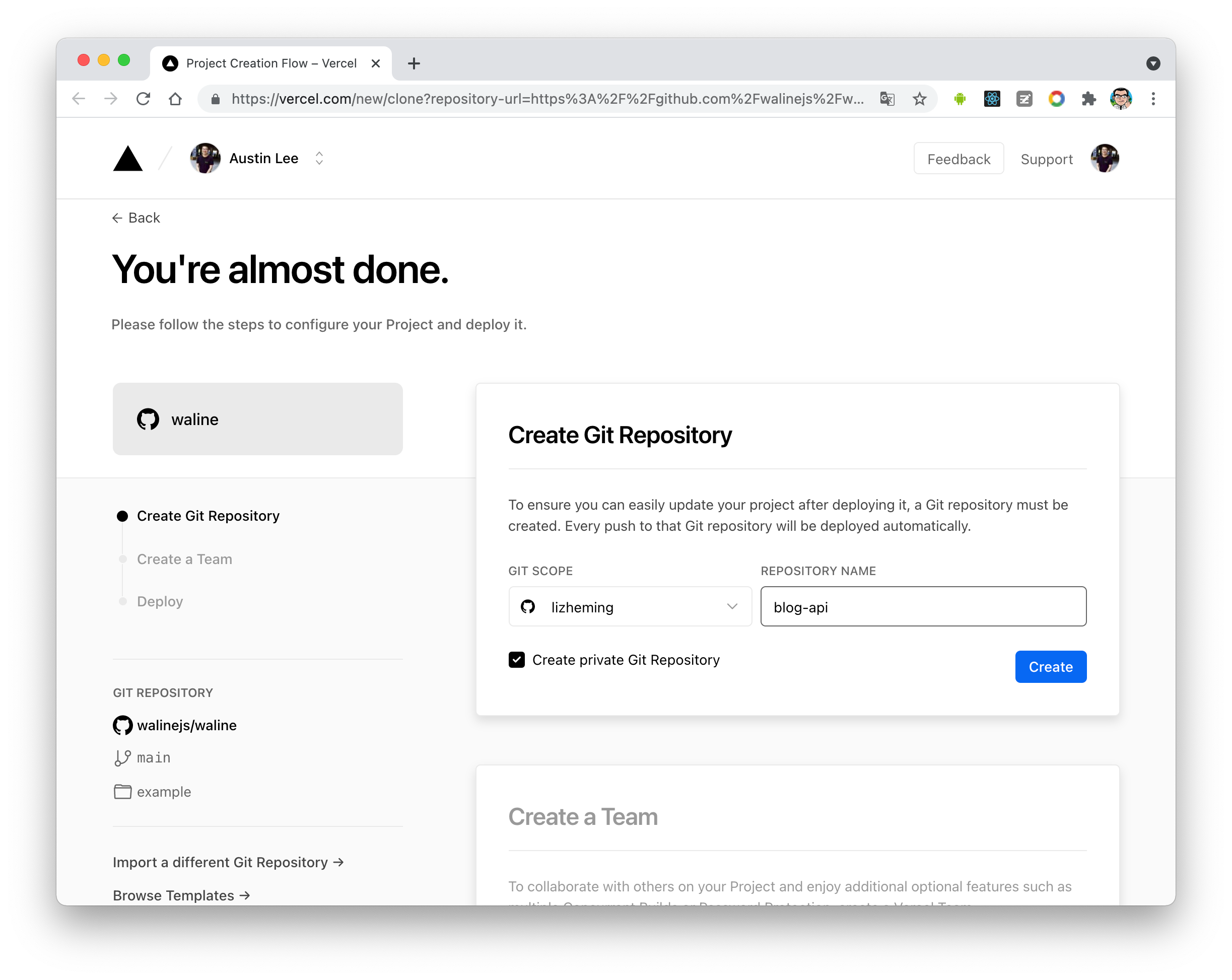
-
此时 Vercel 会基于 Waline 模板帮助你新建并初始化仓库,仓库名为你之前输入的项目名。
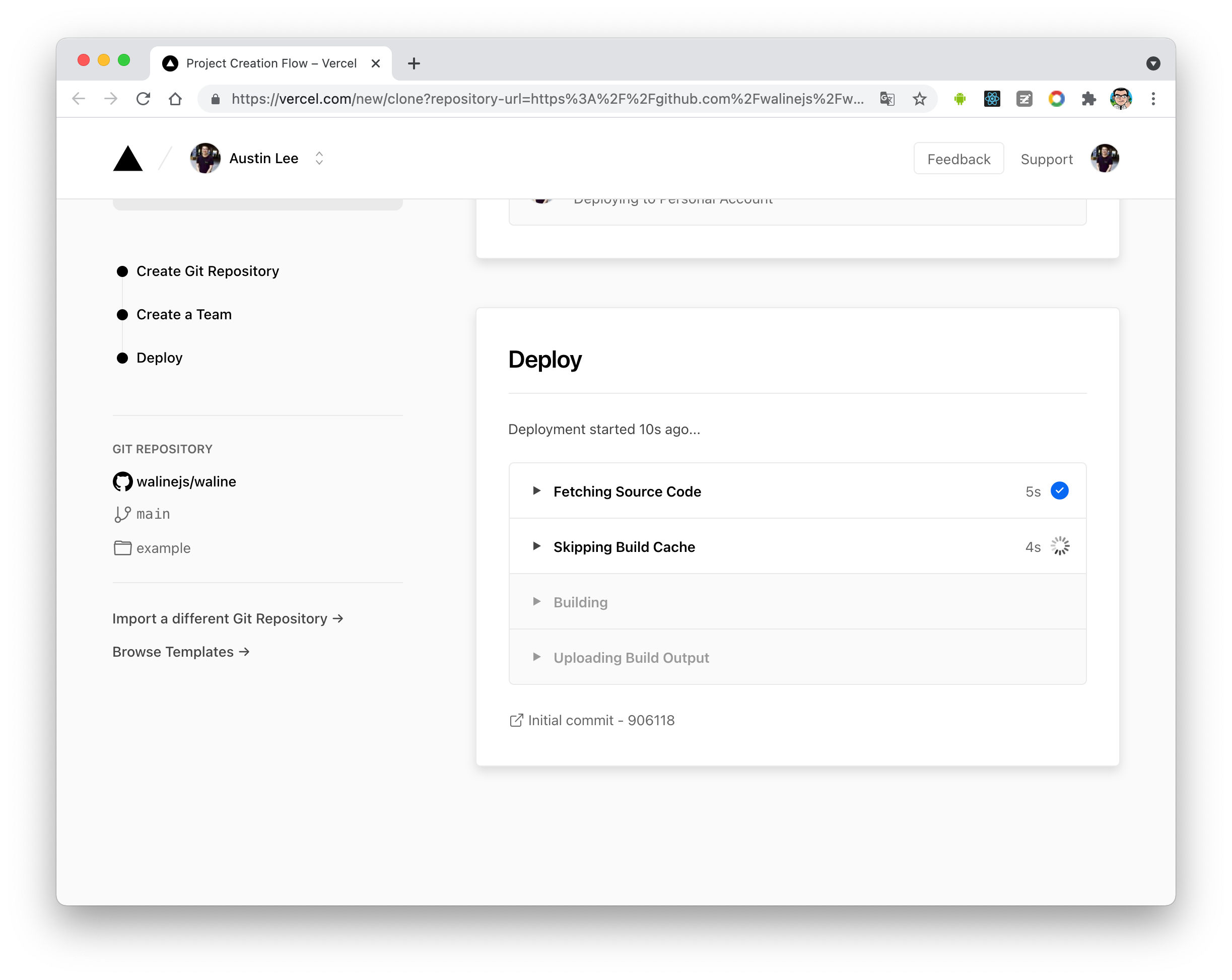
一两分钟后,满屏的烟花会庆祝你部署成功。此时点击
Go to Dashboard可以跳转到应用的控制台。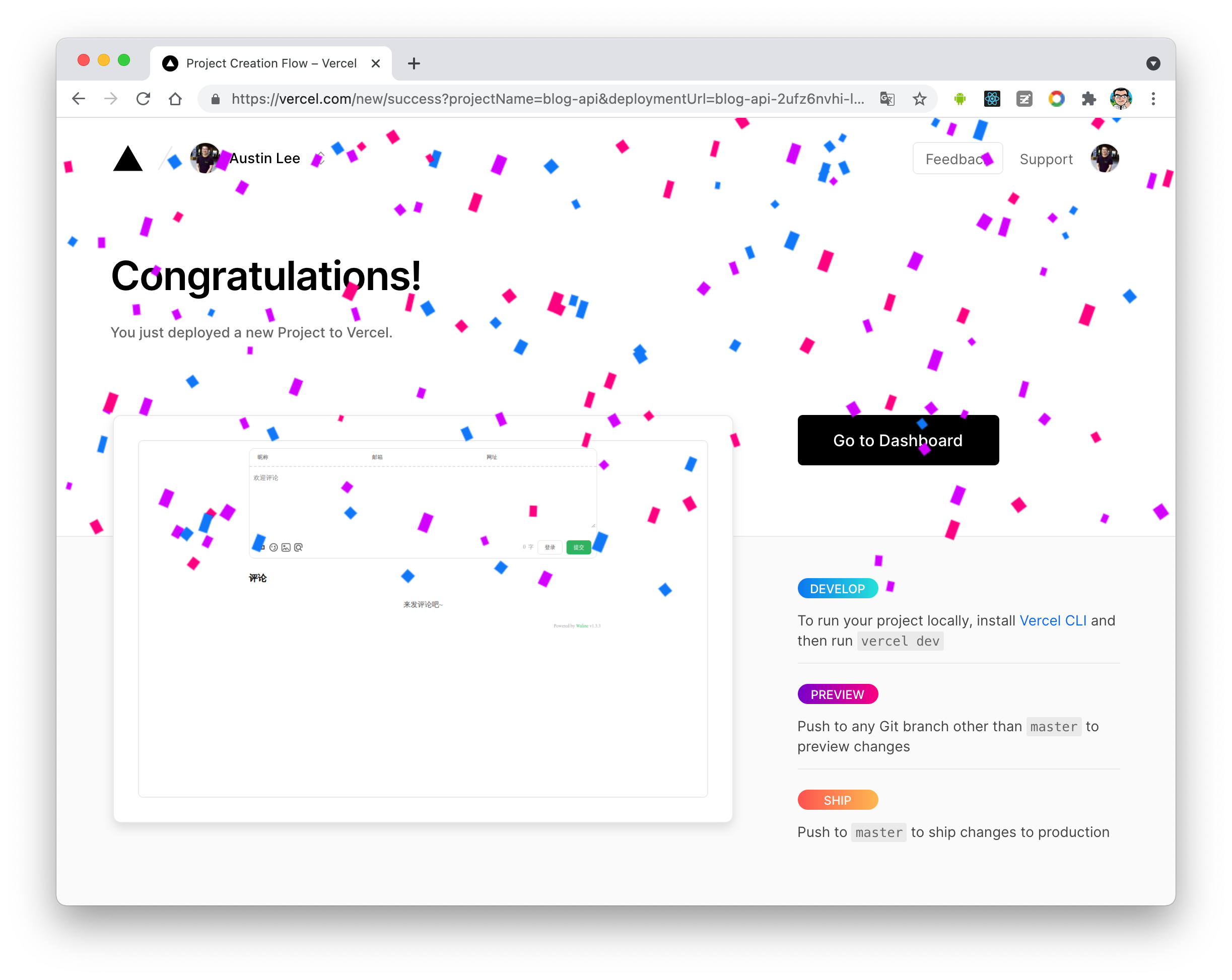
-
点击顶部的
Settings-Environment Variables进入环境变量配置页,并配置三个环境变量LEAN_ID,LEAN_KEY和LEAN_MASTER_KEY。它们的值分别对应上一步在 LeanCloud 中获得的APP ID,APP KEY,Master Key。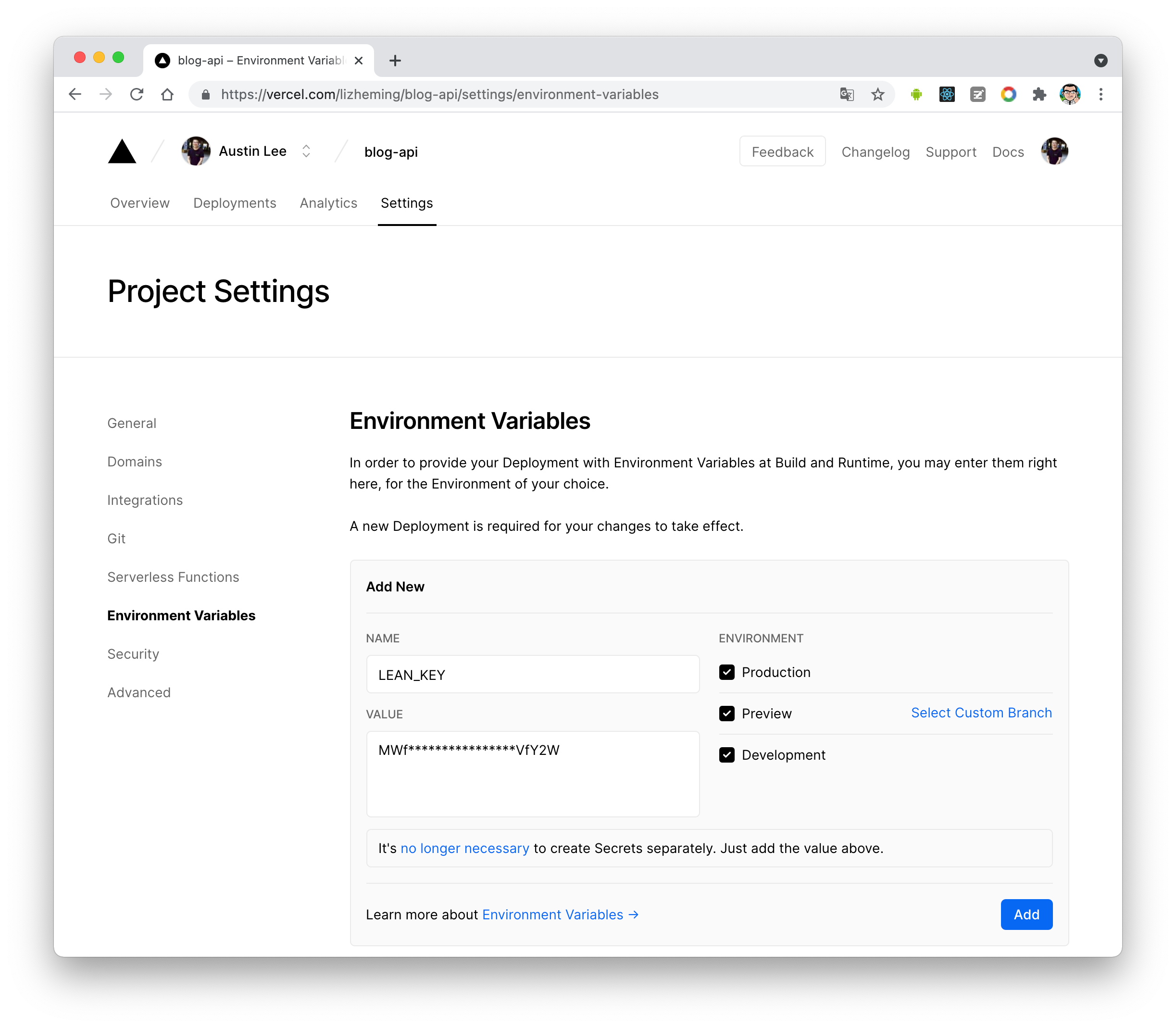
::: note
如果你使用 LeanCloud 国内版,请额外配置
LEAN_SERVER环境变量,值为你绑定好的域名。:::
-
环境变量配置完成之后点击顶部的
Deployments点击顶部最新的一次部署右侧的Redeploy按钮进行重新部署。该步骤是为了让刚才设置的环境变量生效。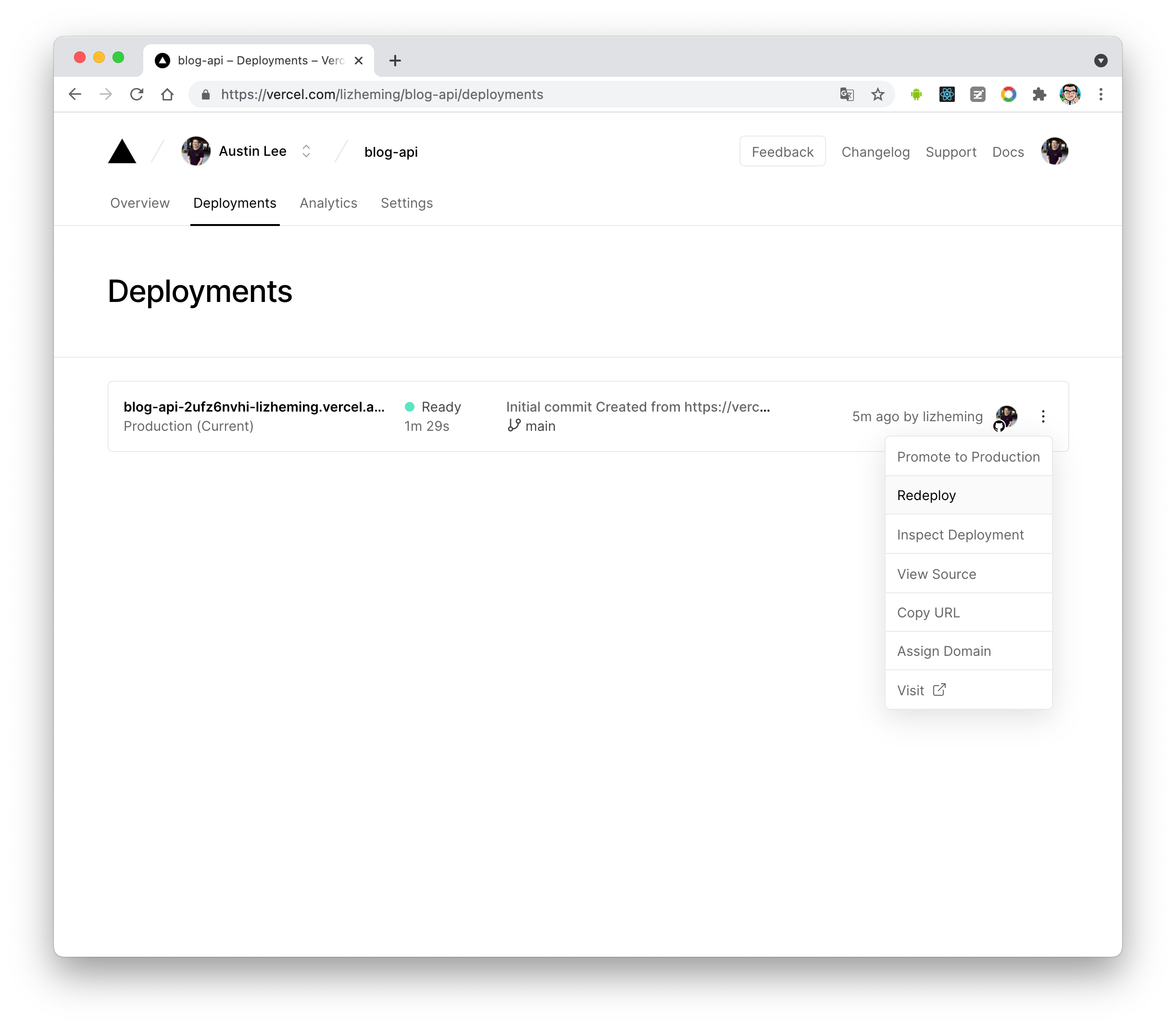
-
此时会跳转到
Overview界面开始部署,等待片刻后STATUS会变成Ready。此时请点击Visit,即可跳转到部署好的网站地址,此地址即为你的服务端地址。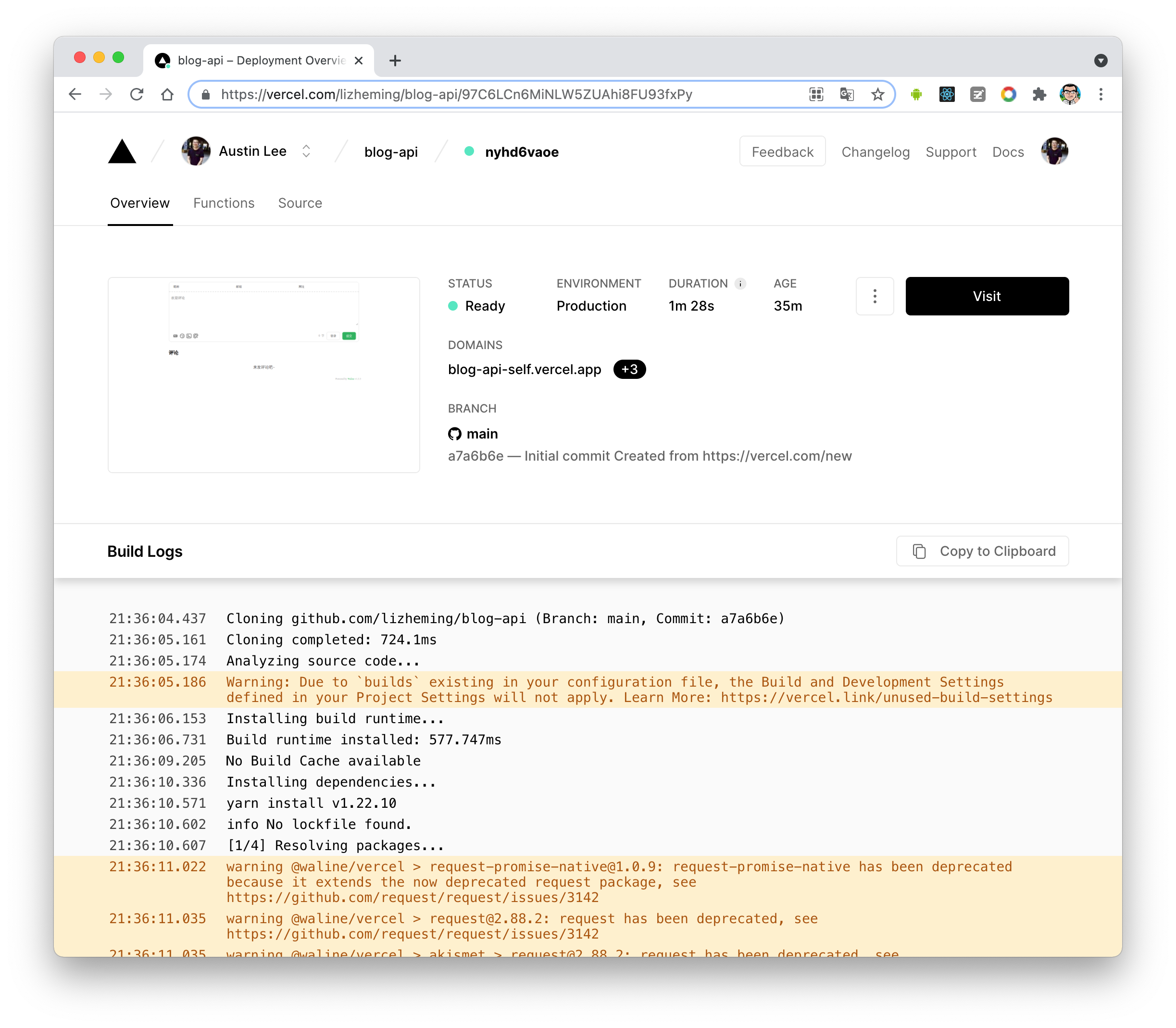
绑定域名 (可选)
-
点击顶部的
Settings-Domains进入域名配置页 -
输入需要绑定的域名并点击
Add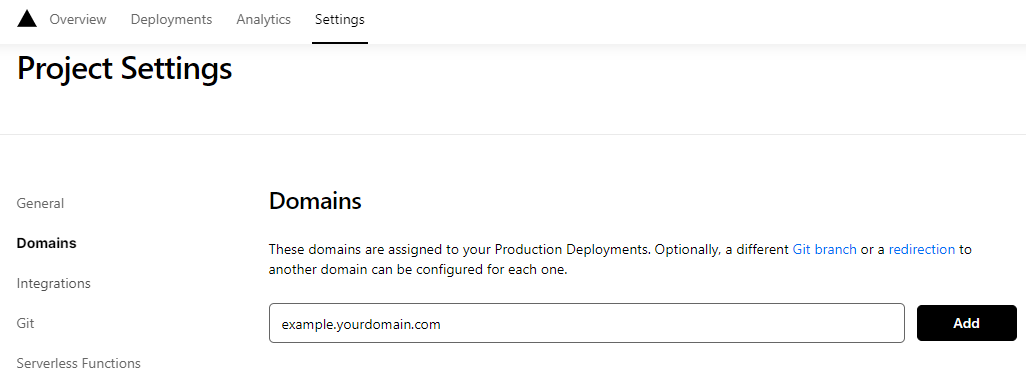
-
在域名服务器商处添加新的
CNAME解析记录Type Name Value CNAME example cname.vercel-dns.com -
等待生效,你可以通过自己的域名来访问了🎉
- 评论系统:example.your-domain.com
- 评论管理:example.your-domain.com/ui

客户端
使用插件
在插件选项中设置 provider: "Waline",同时设置服务端地址 serverURL 为上一步获取到的值。
此时,将 <CommentService> 组件放置在你网站中合适的位置 (通常是页面的底部),即可使用 Waline 评论功能。
::: tip
你也可以传入其他 Waline 支持的选项 (除了 el)。详情请见 Waline 配置
:::
评论管理 (管理端)
- 部署完成后,请访问
<serverURL>/ui/register进行注册。首个注册的人会被设定成管理员。 - 管理员登陆后,即可看到评论管理界面。在这里可以修改、标记或删除评论。
- 用户也可通过评论框注册账号,登陆后会跳转到自己的档案页。